視窗作業系統整合二(完整版)
前言:這一個版本增加了XP的共存及相關軟體的使用方法.基本上所有的視窗系統皆可適用於這個方法,包含不同語言的視窗作業系統,如繁體及簡體.由於我現在忙著找工作,所以如有任何問題可來信詢問,但可能會比較晚回.
作者:陳鴻仁 richard_chen60@yahoo.com.tw
所需軟體:Partition Magic7.0 , System command 2000
安裝說明:
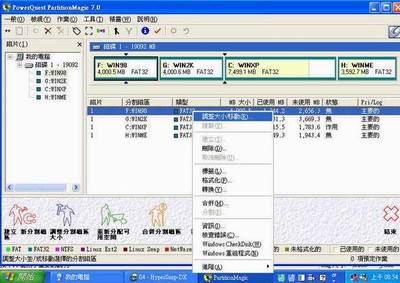
1.準備一顆硬碟,先安裝一個作業系統,舉列安裝98作業系統.然後在這個作業系統安裝Partition Magic7.0,(並且建立開機片,重要喔,對以後大有幫助).將你的硬碟分割成四個主分割(不是邏輯分割或延伸分割),參考下圖.
舉例而言,你本來的硬碟是20g,那你先選擇調整大小,然後再依你所需要的大小作調整.調整完畢後,會有一些多出來的空間,再選擇建立一個主分割,以此類推,可建立四個主分割,如上圖.
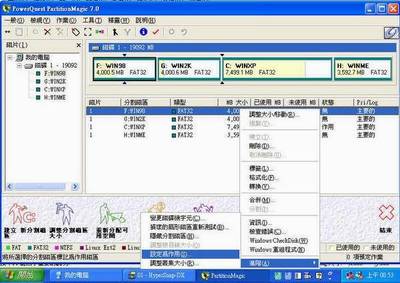
2.建立完成後,重新進入98作業系統時,按我的電腦,你會發現只有一個主分割而看不到其他分割,這是因為你是分割成主分割的原因.沒關係,開啟partition magic,你會看到剛剛你所做的設定分割表.這時候請在你所要安裝另一個作業系統的主分割上按右鍵,然後選擇進階的,然後再選擇作用的,接下來套用更改.重新開機後請直接進入安裝程式喔!請參考下圖.
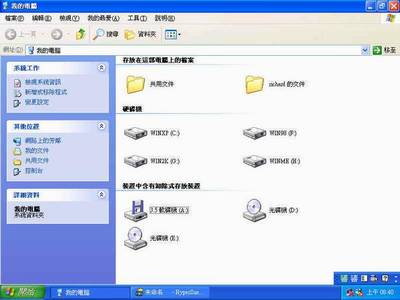
3.以此類推,當你安裝完所有你要安裝的作業系統後,請回到原先的98作業系統,你會發現還是跟以前一樣,祇能看到一顆硬碟而已.沒關係,這時候請安裝system command2000(請在98作業系統安裝),安裝完畢後,重新開機,你會發現多了一個開機選單,更神奇的是你進入其中的一個作業系統,可同時抓到其他的主分割了.也就是說你非但將所有的作業系統共存於一顆硬碟,更可以共享彼此的所有資料了,如下圖.
補充說明:
1.以上的方法並非一般的共存不共享或共存於一個主分割的不穩定狀態,而是類似於把你的一顆硬碟分割成獨立的四顆硬碟.再用排線把他串聯起來,而彼此能共享其資料.
2.如果你必須要重新安裝一個作業系統,記住要從partition magig進入.然後同你安裝的方法,選擇進階然後作用的再重新開機,直接進入安裝作業程式(重要),否則你的安裝程式會同時抓到數個主分割而非只有C磁區.
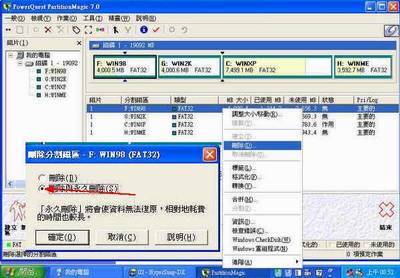
3.如果你之前曾經建立過其他的主分割且曾經安裝過其他的作業系統,在你要安裝不同作業系統的時候(尤其是XP),請特別注意.建立一個完全乾淨的主分割,不要用簡單的格式化,會不乾淨.打開partition magic,然後在你要安裝不同作業系統的主分割上,選擇刪除然後再選擇刪除全部,重新開機後進入作業系統的安裝程式即可正確安裝.也就是說主分割請保持乾淨,再逕行安裝,請參考下圖.
優點:
1.可讓你同時體驗不同作業系統的操作模式,而且相當穩定且獨立,不會有微軟本身共存的不穩定及難搞的移除.
2.對於一些軟體測試者及中文化作者,這個方法可以讓你無須再使用多台電腦或多顆硬碟即可輕鬆使用多作業系統及多語言系統,哈哈哈,包括你繁體化所必備的簡體作業系統亦可.
3.若你其中的一個主分割的作業系統有問題了,或你想改變其安裝的作業系統,你只要用上面所說的方法,重新在這個分割上安裝作業系統即可,對於其他的作業系統不會造成任何影響.記得當你安裝完成後,記得要回到98作業系統,開機進入後再重新開機,你的開機表單就會再出現,無須再另行安裝system command,當然囉!如果你是重新安裝98作業系統,那請你再安裝一次囉!
4.最簡單的備份方法,可以在不同的作業系統上,備份其他的作業系統.而且是完整的備份喔,而非作成一個映像檔!舉列而言,在你的XP作業系統新增三個資料夾,然後分別命名為98,ME,2K,接著打開另外三個作業系統,再選擇編輯然後全選再複製到你所準備的資料裡即可.記的資料夾選項要顯示全部檔案喔,然後把隱藏系統檔的勾去除掉,可參考下圖,有紅線的地方.
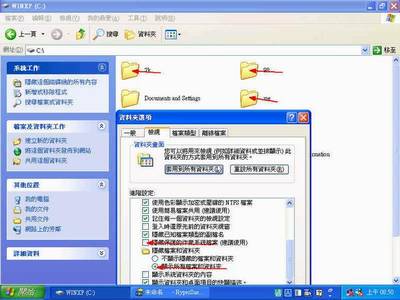
5.當你做完備份後,如果說你的98作業系統出了問題,那你可以直接在其他的作業裡,把98這個作業系統的全部資料刪除(不是格式化喔,而是全部刪除),他的資源回收筒不讓你刪但沒關係,然後把你剛剛所建立的98備份,全部再複製到98這個主分割即可,資源回收筒可選擇取代或不取代.其實有問題大部分都出在WINDOWS這個資料夾或是一些隱藏的系統檔,所以說你未必要全部刪除,但這要慢慢才會了解.當然囉!還有一些其他的好處,你們自己研究吧!
6.有ME跟XP的朋友,應該都知道有一個超級垃圾資料夾,如_Restore跟System Volume Information,告訴你一個簡單的方法來刪除他,讓你不用在頭痛了.進入其他的作業系統,把這個資料夾全部刪除,不用擔心,當你重新進入如me的時候,他還會再生一個乾淨的資料夾的.
7.如果你需要NTFS格式亦可共存於一顆硬碟,請參考教學一,這裡就不多做說明了.